
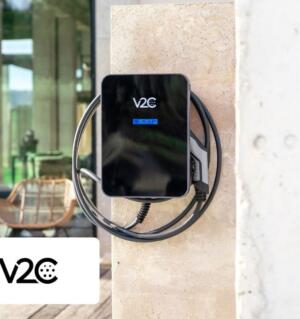
Handleiding: V2C Trydan (Pro) koppelen aan het ChargeTech Portal
Voor het registreren van kWh’s ten behoeve van ERE-certificaten
Wil je met jouw V2C Trydan of Trydan Pro aanspraak maken op de vergoedingen uit de ERE-certificaten (Energiebesparing Vervoer)? Dan is het belangrijk dat de geladen kWh’s nauwkeurig worden geregistreerd. Volg daarvoor de onderstaande stappen om jouw laadstation correct te configureren en te koppelen.
⚠️ Belangrijk vooraf: Vanaf het moment dat je begint met Stap 1 (het activeren van OCPP), kun je het laadstation tijdelijk niet gebruiken. Zorg er dus voor dat de volledige procedure wordt afgerond voordat je weer gaat laden.
Stap 1:
OCPP activeren in de V2C-app
Om ervoor te zorgen dat het ChargeTech Portal jouw laadstation kan herkennen en uitlezen, moet de lader via OCPP met de cloud verbonden worden.
Open de V2C App en ga naar de instellingen van de lader (tik op het tandwielpictogram).
Zoek in het menu naar de optie OCPP en zet deze aan.
Vul bij URL exact de volgende waarde in:
wss://ocpp.robo-charge.net
Vul bij ID het unieke ID-nummer (serienummer) van jouw laadstation in.
(Weet je het ID-nummer niet? Je vindt dit op de sticker aan de zijkant van de lader achter “S/N”, of in de app bovenaan het instellingenscherm net boven de foto van de lader).
Bevestig de instellingen. De lader zal nu automatisch opnieuw opstarten om de verbinding te maken.
Stap 2:
Account aanmaken op de portal
Ga naar portal.chargetech.nl en maak hier een persoonlijk account aan. Onthoud deze inloggegevens goed; dit wordt jouw persoonlijke dashboard-omgeving.
Stap 3:
Koppeling aanvragen bij Satero
Nu de lader klaarstaat, moeten wij de koppeling aan de achterzijde definitief maken en het abonnement voorbereiden.
Stuur een bericht naar Team Satero waarin je vermeldt dat je de lader wilt koppelen aan het ChargeTech Portal in verband met de ERE-certificaten. Vermeld hierbij duidelijk het ID-nummer van de lader.
Dit kan bij voorkeur via Whatsapp, maar ook via e-mail
WhatsApp: 0342-234500
E-mail: contact@chargetech.nl
Stap 4:
Abonnement goedkeuren en passen activeren (Whitelisten)
Zodra je van ons bericht terug krijgt dat de lader is gekoppeld, voer je de laatste stappen uit in jouw eigen dashboard:
Log in op portal.chargetech.nl.
Ga naar jouw persoonlijke dashboard en keur het voorbereide (kosteloze) abonnement goed.
Voeg vervolgens de laadpas(sen) toe die je wilt gaan gebruiken. Door deze pas(sen) te whitelisten, geef je ze toestemming om laadsessies op jouw lader te starten en te stoppen.
Voltooid!
Zodra de passen zijn toegevoegd, is de lader weer klaar voor gebruik. Vanaf dit moment werkt het laadstation weer zoals normaal en worden alle geladen kWh’s officieel geregistreerd voor de ERE-certificaten.
Lukt het whitelisten of activeren niet?
Mocht je er in de online omgeving niet helemaal uitkomen, neem dan gerust contact op met de supportafdeling van de ChargeTech portal via:
📞 +31 970 102 741 79